

2024年9月苹果公司推出了全新一代的iPhone16,如果你之前使用的是安卓手机,该如何把安卓的手机数据迁移到苹果16上呢,安卓和苹果系统的设备有哪些好的数据转移方法呢,大家可以使用爱思助手按照下面的步骤就可以将数据转移到新的设备中,实现完美过渡。
安卓手机数据怎么迁移到苹果iPhone16
第一步,在电脑上启动爱思助手客户端,把苹果设备通过原装数据线连接到电脑上,打开爱思助手的工具箱,找到“迁移设备数据”,然后选择“旧设备是安卓设备”。

第二步,使用旧的安卓手机浏览器扫描爱思助手二维码,下载爱思助手APP到安卓手机上,由于转移数据的过程中需要访问手机通讯录等文件,所以在安装完成以后,需要在手机上允许爱思助手使用通讯录等所有权限。这些操作全部完毕以后在爱思助手的电脑版上点击“我已下载”选项。

第三步,要确保安卓手机和电脑设备处在同一个WiFi网络环境下,打开爱思助手手机APP,扫描电脑上显示的二维码,这时候手机就会开始自动连接电脑版的爱思助手,连接以后点击“下一步”。


第四,这时候要在电脑版的爱思助手上将想要迁移的资料类型勾选上并点击“立即迁移”。
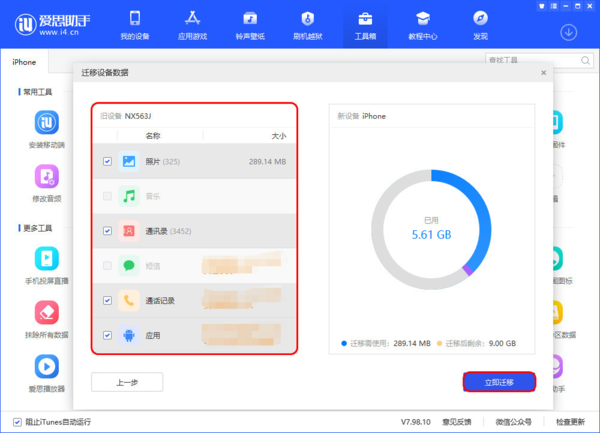
第五,爱思助手就会自动迁移你选择的内容,中途不要断开iOS的设备数据线连接,也不要退出安卓手机上的爱思助手APP,直到迁移结束。
六,转移照片的时候需要在新的苹果手机上打开“照片处理工具”,等到转移结束之后再点击“确定”按钮就可以了。


怎么样,方法是不是非常简单呢,大家赶快按照上述步骤进行操作吧,祝大家使用愉快,也欢迎大家继续在天极下载网浏览更多关于爱思助手的使用教程。


 下载
下载



 下载
下载


类型:休闲益智
大小: 577.00 MB
类型:休闲益智
大小: 298.10 MB
类型:休闲益智
大小: 13.90 MB
类型:角色
大小: 46.10 MB
类型:角色
大小: 58.70 MB